

UNSERE HOSTING-PAKETE
Setzen Sie auf die Webhosting-Pakete von WINT.global.
All unsere Pakete beinhalten: Inklusiv-Domains, tägliche Back-ups sowie unseren bewährten 24/7-Support.
Darüber hinaus bieten wir Ihnen ein optimales Preis-Leistungs-Verhältnis und schonen gleichzeitig die Umwelt.
Wie uns das gelingt?
Durch 100-prozentige CO2-Neutralität und stromsparende Server-Hardware.
Überzeugen Sie sich selbst!
POWER 2.0
- 2x .de, .com, .net, .org, .info, .biz, .eu Domain inklusive
- 75 GB Webspace
- 20 Datenbanken
- DynDNS Support
- Kostenloses SSL Zertifikat
- Kostenloser Webseiten-Designer
- Unlimited Traffic
- Unlimited E-Mail-Postfächer
- u.v.m.

CLASSIC 1.0
- 1x .de Domain inklusive
- 15 GB Webspace
- 10 Datenbanken
- DynDNS Support
- Kostenloses SSL Zertifikat
- Kostenloser Webseiten-Designer
- Unlimited Traffic
- Unlimited E-Mail-Postfächer
- u.v.m.
ULTIMATE 3.0
- 5x .de, .com, .net, .org, .info, .biz, .eu Domain inklusive
- 150 GB Webspace
- 30 Datenbanken
- DynDNS Support
- Kostenloses SSL Zertifikat
- Kostenloser Webseiten-Designer
- Unlimited Traffic
- Unlimited E-Mail-Postfächer
- u.v.m.
* Alle Preisangaben inklusive der gesetzlichen Mehrwertsteuer. Es fallen keine Versand- oder Lieferkosten an.
** Datentransfer laut AGB inklusive.
IHRE VORTEILE AUF EINEN BLICK
Inklusiv-
domains
tägliche
Back-ups
24/7/365
Support
CO2–
Neutralität
Strom-
sparen
Hosting & E-Mail oder CLOUD Hosting ?
Hosting & E-Mail
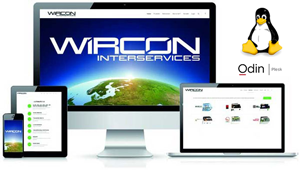
Sie möchten auf Nummer sicher gehen? Entscheiden Sie sich für unsere Linux Hosting-Pakete mit Plesk, dem meistgenutzten Webserver- und Website-Verwaltungstool. Was wir Ihnen mit unseren Plesk-Paketen bieten? Mehr als 250 Web-Applikationen, Let’s Encrypt Support, eigenes SSL-Zertifikat & vieles mehr.

CLOUD HOSTING
Sie möchten, dass Ihre Daten in sicheren Händen sind? Entscheiden Sie sich für OCloud, das Cloud Hosting-Angebot von WINT.global. Was wir Ihnen neben 5 GB kostenfreiem Speicherplatz für Ihre Daten noch bieten? Ganz einfach: 100% Transparenz, 100% Flexibilität, 100% Sicherheit.